Indholdselementer
Bliv klogere på, hvordan du får mest muligt ud af de mange forskellige indholdselementer, du kan bruge i TYPO3.
Indsæt nyt element
Indsæt nyt element
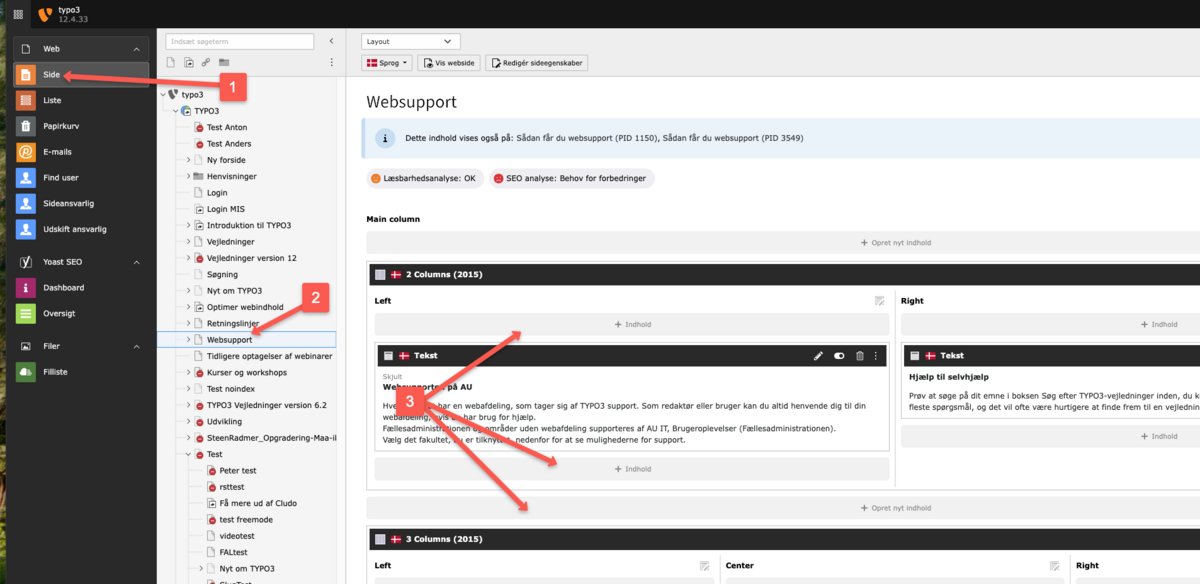
Sådan opretter du et nyt element:
1. Vælg modulet Side
2. Vælg den side, som du vil oprette elementet på
3. Klik på +Indhold eller +Opret nyt indhold lige præcis det sted, du vil oprette et nyt element
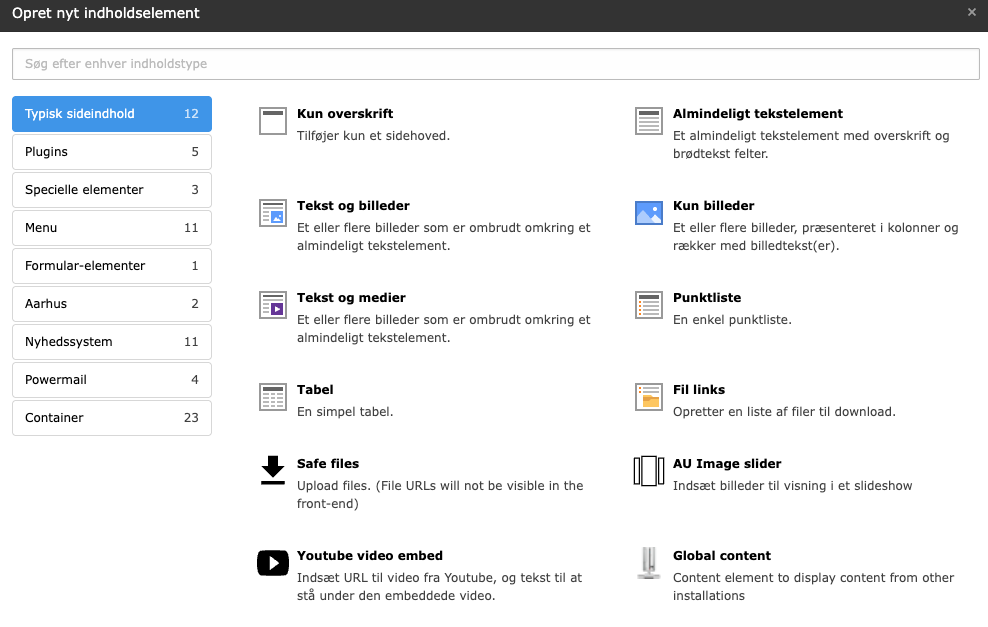
Dialogboksen Opret nyt indholdselement kommer frem – den viser dig de forskellige typer indholdselementer, du har rettigheder til at indsætte. Derfor ser din dialogboks måske ikke ud som i nedenstående billede. Vælg den type element, du ønsker at indsætte, ved at klikke på den.
Husk at gemme, når du har tilføjet dit indhold til indholdselementet. Skulle du komme til at klikke videre uden at gemme, vil systemet spørge, om du ønsker at gemme dine ændringer, før du går videre.
Slet eller skjul et sideelement
Slet eller skjul et sideelement
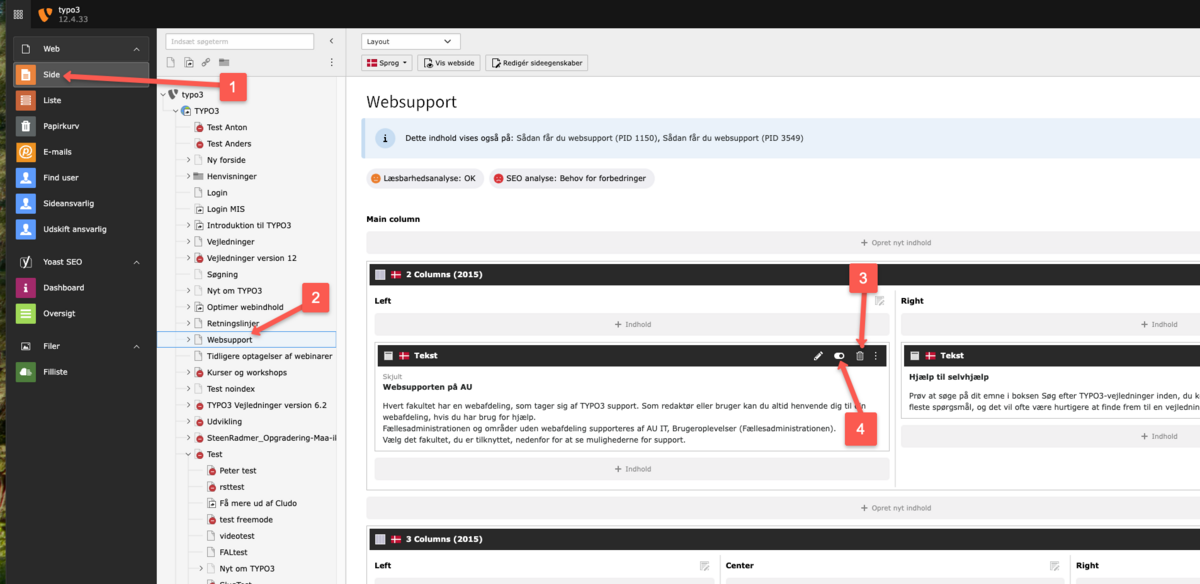
Sådan sletter eller skjuler du et element:
1. Klik på Side
2. Vælg siden, hvor elementet er placeret
3. Find det element, du ønsker at slette, og klik på skraldespand-ikonet. Herefter vil elementet blive fjernet fra siden.
4. Hvis du ønsker at skjule sidelementet, skal du klikke på knappen for at slå den fra.
Rediger element
Rediger element
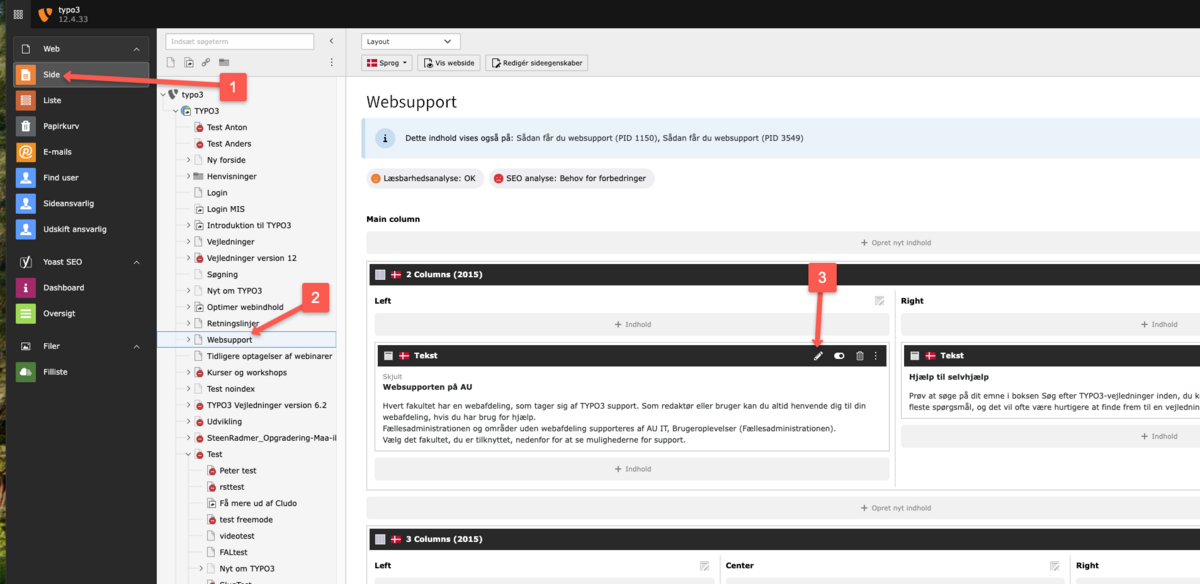
1. Klik på modulet Side.
2. Vælg siden, hvor elementet er placeret.
3. Find det element, du ønsker at redigere, og klik på blyantknappen. Alternativt kan du klikke direkte på teksten i elementet, såfremt elementet indeholder tekst. Du får nu forskellige muligheder for at redigere elementet inden for de begrænsninger, som elementtypen sætter.
Flyt et element på samme side
Flyt et element på samme side
Sådan flytter du et element til et andet sted på samme side.
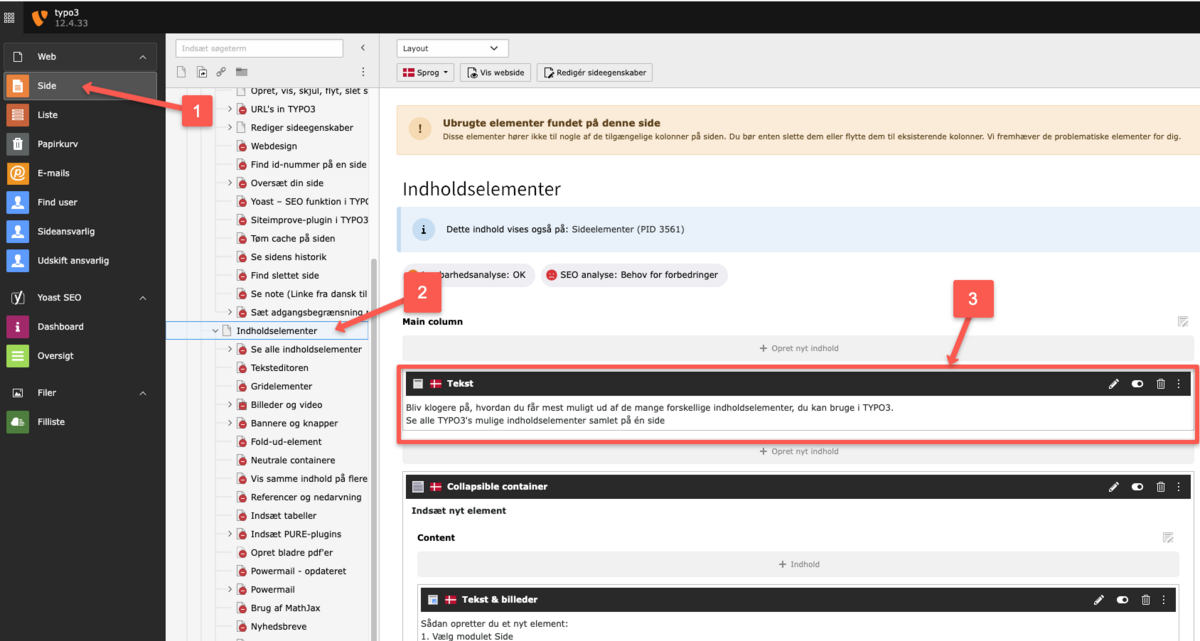
1. Klik på modulet Side
2. Vælg siden, hvor du ønsker at flytte et element
3. Hold musen over toppen af det element, du ønsker at flytte. Træk elementet hen til den ønskede placering på siden. De tilgængelige placeringer er markeret med et rødt felt. Du kan slippe elementet, når feltet skifter farve til grøn.
Om at kopiere elementer
Nedenfor er beskrevet to måder at copy/paste et element. Vælg den måde, som passer dig bedst:
1. Kopier først, vælg sted for indsættelse sidst
1. Kopier først, vælg sted for indsættelse sidst
Sådan kopierer du et element, som ligger på den side, hvor du står på.
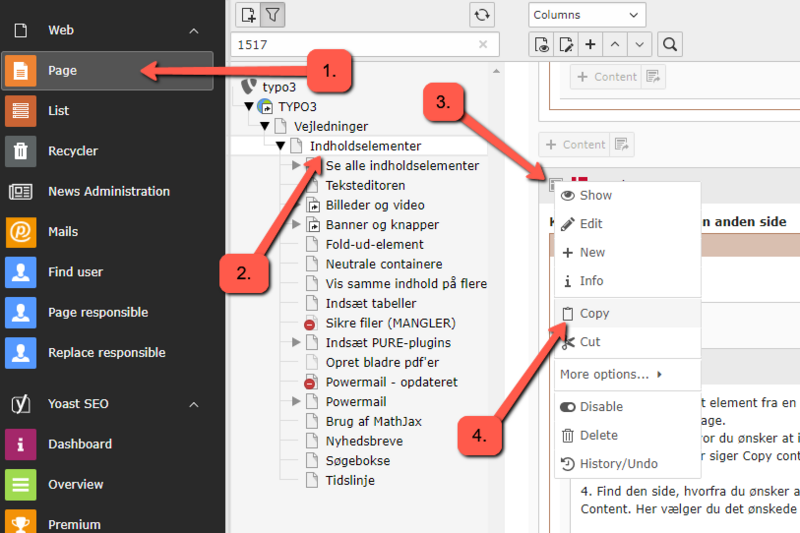
1. Klik på modulet Page.
2. Vælg den side, hvor du ønsker at kopiere et element.
3. Klik på ikonet for det element, du ønsker at kopiere.
4. Vælg Copy i den menu, som dukker op.
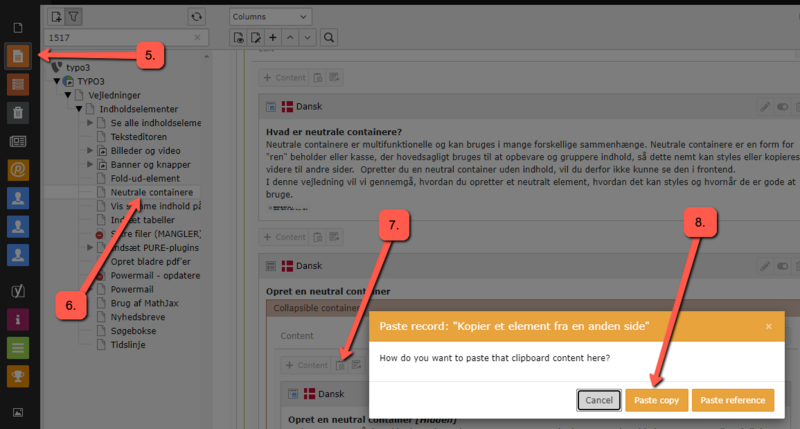
5. Klik igen på modulet Page.
6. Vælg den side, hvor du ønsker at indsætte det kopierede element. Det kan være samme side, som du allerede er på.
7. Klik på Paste into this column dér, hvor du ønsker elementet indsat.
8. Vælg nu Paste copy. (Hvis du ønsker at indsætte en reference til originalen i stedet, så læs om referencer her.)
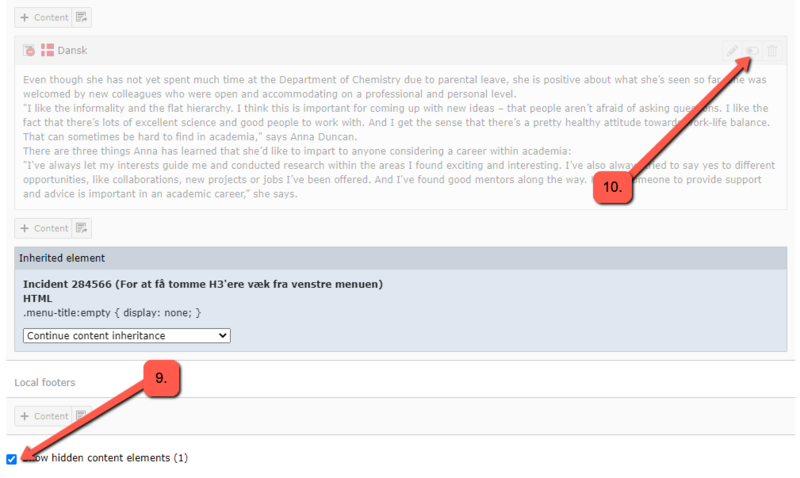
Bemærk, at det kopierede element, som du har sat ind, bliver oprettet inaktivt (usynligt). Du kan aktivere det ved klik på vis-skjul-ikonet. For at du kan se vis-skjul-ikonet for det indsatte usynlige element, kræver det, at du har sat flueben nederst på siden ved Vis skjulte elementer.
9. Vælg at se skjulte elementer (Show hidden content elements).
10. Aktiver det kopierede element (Un-hide).
2. Vælg sted for indsættelse først, kopier sidst
2. Vælg sted for indsættelse først, kopier sidst
Sådan kopierer du et element fra en anden side.
1. Klik på modulet Page.
2. Vælg den side, hvor du ønsker at indsætte elementet.
3. Klik på ikonet, der siger Copy content from another page to this page, når man holder musen over ikonet. Herefter vil et pop-up vindue blive åbnet.
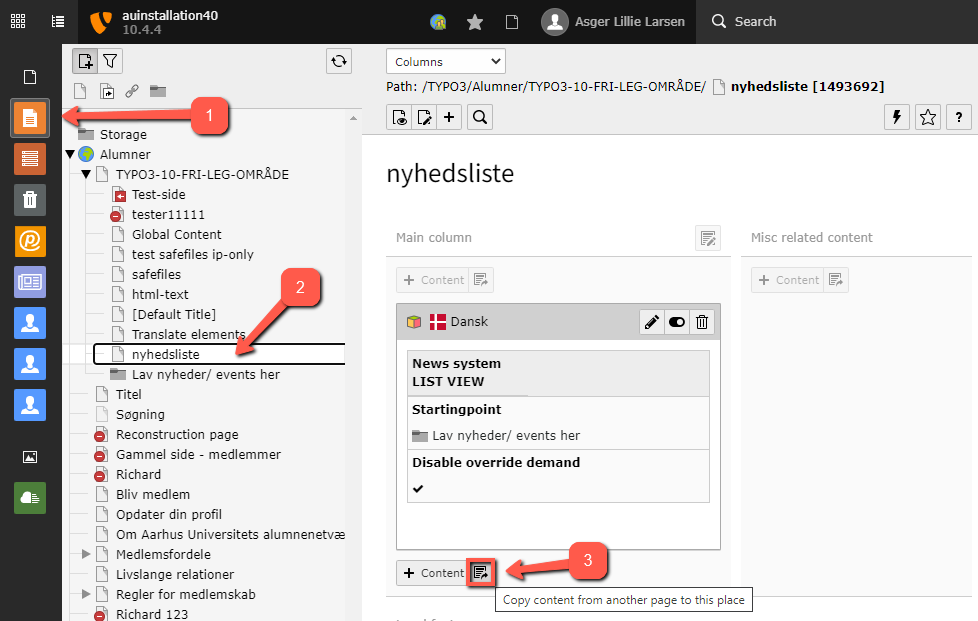
4. Find den side, hvorfra du ønsker at kopier et element. Når du går ind på siden, vil du kunne se de tilgængelige elementer, der findes på siden under Page Content. Her vælger du det ønskede element ved at klikke på elementets titelnavn.

5. Elementet vil nu være kopiret over til den nye side. Elementet vil som default være skjult, når det bliver kopiret over, så hvis man ønsker, at elementet skal vises på siden, skal man klikke på vis-skjul-ikonet.
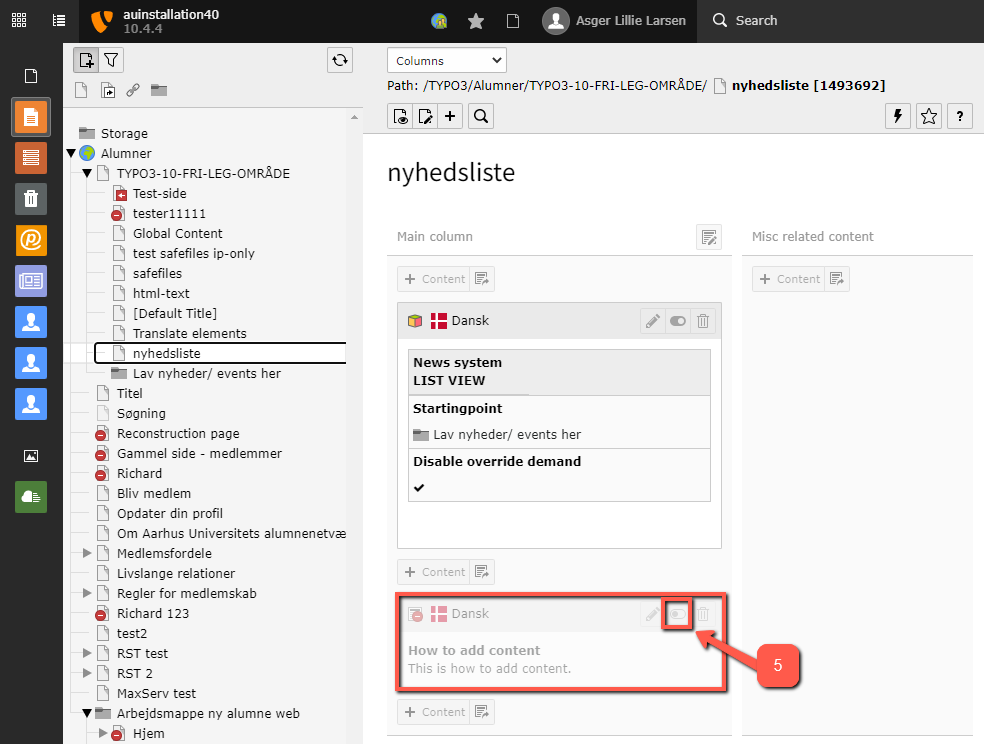
Bemærk, at elementet stadig vil være på den side, det blev kopiret fra. Hvis du ikke ønsker dette, kan du slette eller skjule elementet på den oprindelige side. Se evt. vejledningerne over for at slette eller skjule elementer.