Beskær billeder med TYPO3's billededitor
Denne vejledning beskriver, hvordan du kan beskære dit billede med TYPO3's billededitor. Måden du beskærer dit billede på er den samme, uanset om du har valgt elementet Tekst og billeder, Kun billeder, Tekst og medier, eller du redigerer et billede i en nyheds mediefaneblad.
- Når du beskærer et billede med TYPO3's billededitor, er det kun visningen af billedet, du ændrer. Du ændrer altså ikke på originalen i fillisten (størrelse eller opløsning).
- Hvis du ønsker at ændre dit billedes størrelse, før du uploader det til fillisten, kan du bruge Adobe Photoshop eller Lightroom eller et mindre redigeringsværktøj som fx IrfanView, som du kan downloade gratis til din PC, eller Canva, hvor du logger ind og redigerer dit billede.
Åbn billededitor
Åbn billededitor
Vi antager, du allerede har uploadet dit billede i fillisten og tilføjet det i et billed- eller medieelement med funktionen Add image (Tilføj billede) eller Add media file (Tilføj mediefil). Alternativt kan du læse, hvordan hvordan du gør, i denne vejledning: Læg billeder på din side.
Sådan åbner du billededitoren:
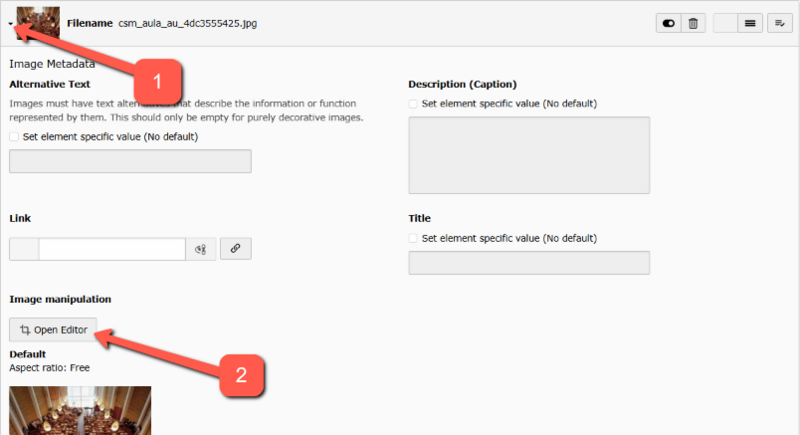
- På fanebladet Images (Billeder) eller Media (Medier) i det element, du har valgt, klikker du på den lille pil til venstre for dit billede for at få adgang til Image Metadata (Billede metadata).
- Klik derefter på Open editor (Åbn editor).
Beskær dit billede
Beskær dit billede
Du er nu inde i TYPO3's billededitor. Husk, du kan ikke ændre billedets oprindelige størrelse eller opløsning (DPI), kun visningen af billedet:
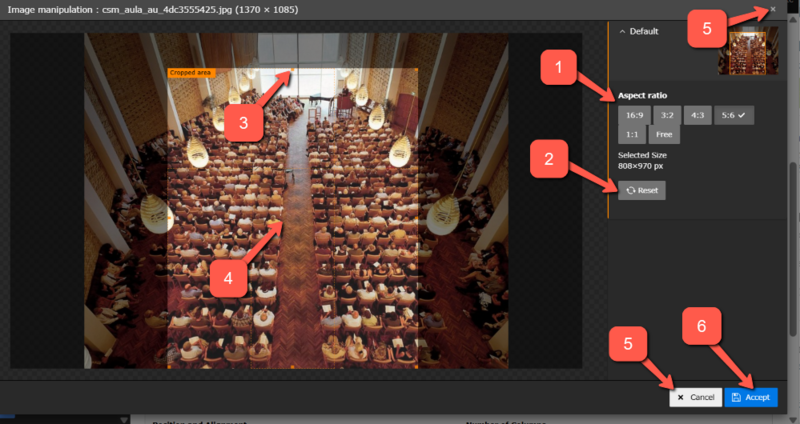
- Vælg Aspect ratio (Størrelsesforhold). I udgangspunktet er valget Free (Fri) beskæring. Du kan vælge mellem fem faste størrelsesforhold: 16:9, 3:2, 4:3, 5:6 og 1:1.
- Du kan til hver en tid klikke på Reset (Nulstil) og begynde forfra, dvs. du vender tilbage til dit seneste gemte valg.
- Du kan klikke og trække på kanterne og skalere dit billede. Hvis du har valgt et af de fem faste størrelsesforhold, bevares forholdet, mens du skalerer op eller ned.
- Du kan klikke hvor som helst på det valgte udsnit og flytte fokus (træk-og-slip).
- Du kan annullere billededitoren ved at klikke på X eller Cancel (Annuller).
- Når du vil afslutte og gemme dit valg af beskæring, klikker du på Accept (Acceptér).
Husk at klikke Save (Gem), når du kommer tilbage til fanebladet!
Du kan altid vende tilbage til editoren og arbejdere videre på din billedbeskæring. Originalen ligger stadig i editoren.
Flere muligheder for billedjustering
Flere muligheder for billedjustering
Nederst på fanebladet Images (Billeder) eller Media (Medier) har du endnu nogle muligheder:
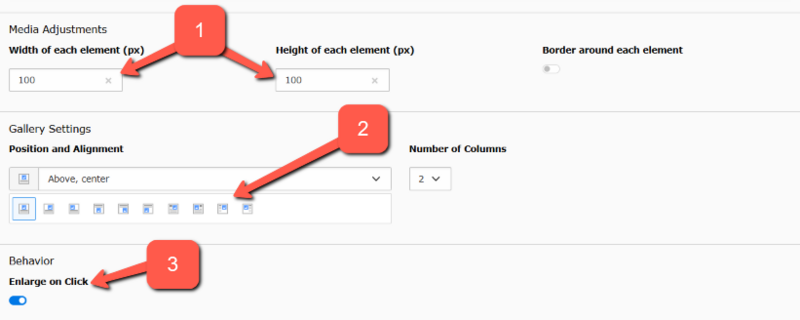
- Efter din billedbeskæring er det muligt at skalere billedet yderligere under Media Adjustements (Mediejusteringer) til fx en thumbnail (100 x 100 px).
- Du kan vælge mellem mange positioneringer mellem billede og tekst under Gallery Settings (Galleriindstillinger).
- Vælger du Enlarge on Click (Forstør ved klik), vil din beskæring af billedet blive vist som overlay (fx 500x500 px). Bemærk, hvis du allerede har sat link på billedet under billedets Metadata, ignoreres Enlarge on Click (Forstør ved klik).
OBS. Hvis du har valgt elementet Kun billeder (ikke fx. Tekst og billeder), er der færre muligheder for position og justering af billedet.