Oversættelse af sider og elementer
Her finder du en vejledning til oversættelse af sider og elementer i TYPO3. Vejledningen tager udgangspunkt i sider med dansk som standardsprog, der oversættes til engelsk. Fremgangsmåden er den samme, hvis der er tale om en side med engelsk som standardsprog, der oversættes til dansk, tysk eller spansk.
Layoutvisning eller sprogvisning
Layoutvisning eller sprogvisning
TYPO3 er sat op til at vise sider i backend i Layout, som vist her. Denne visning giver den fordel, at man fokuserer på et sprog ad gangen, og dermed er der mere plads på skærmen til at vise indholdselementer.

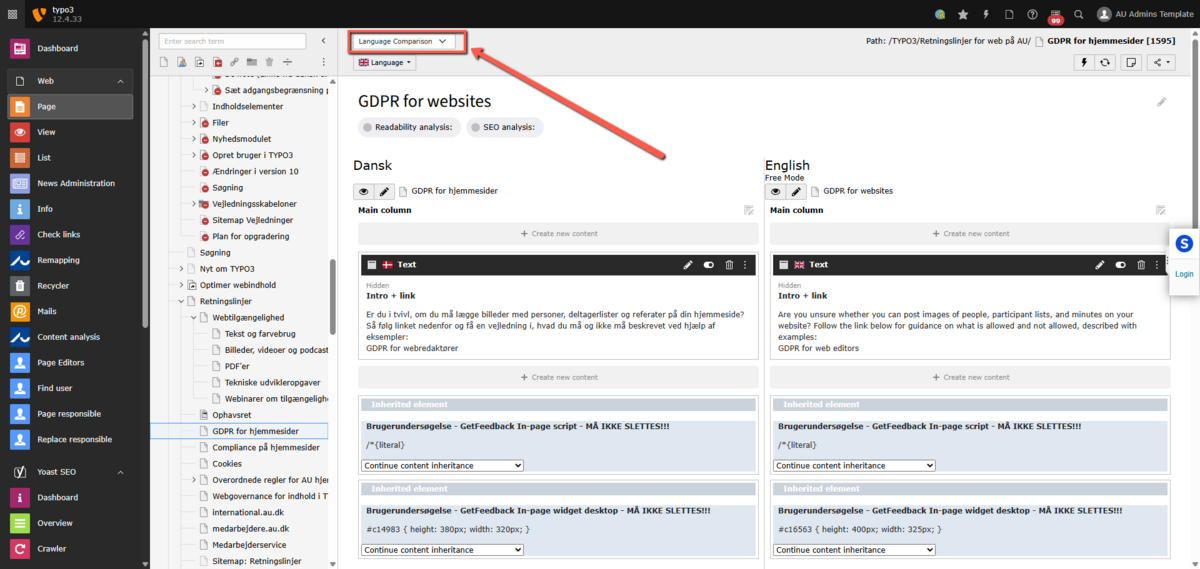
Når du arbejder med to (eller flere) sprogversioner af en side, kan det være en fordel at skifte sidevisningen til Sprogsammenligning/Language comparison. Det giver et bedre overblik over de to sprogversioner, når de vises samtidigt overfor hinanden. Har du valgt Sprogsammenligning-visningen, kan du også redigere sideegenskaberne for det alternative sprog, da ikonet for Rediger sideegenskaber (Edit) nu vises ved alternativsproget.
OBS: Når du har valgt Sprogsammenligning-visningen skal du tage stilling til det felt som hedder Sprog/Language, for at få de to sprogversioner sat op overfor hinanden. Her skal du vælge det sprog, som er sekundærsproget for din side. For de fleste redaktører vil sekundærsproget være engelsk, og derfor bør man vælge Engelsk.
Oversæt selve siden først
Oversæt selve siden først
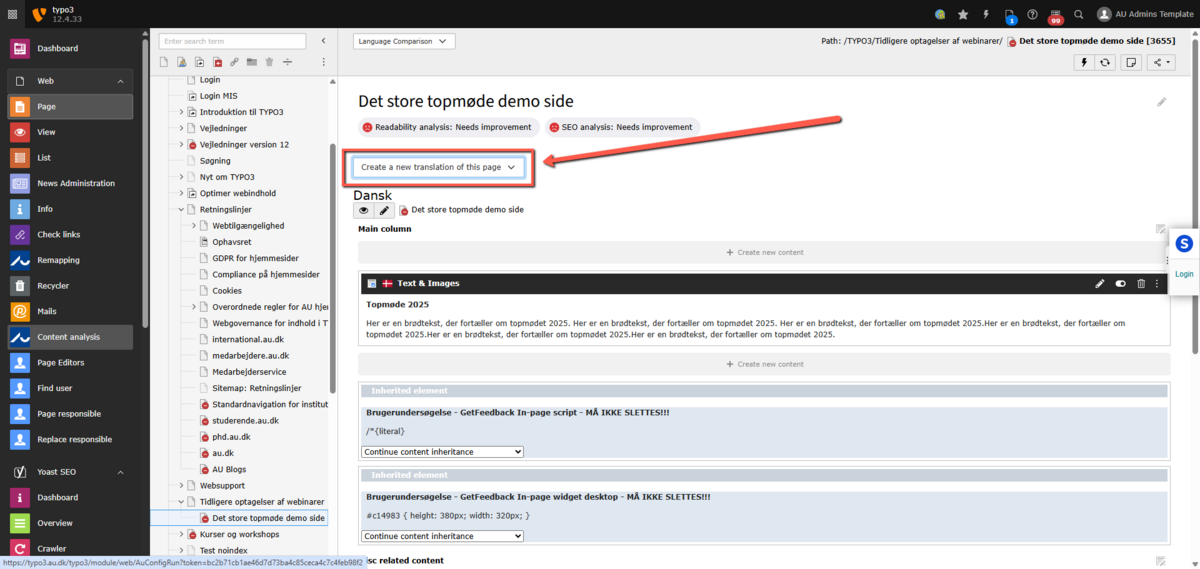
For at arbejde med oversættelse skal selve siden først oversættes til engelsk. Før det er gjort, kan man ikke lave oversættelser af de enkelte elementer.
Vælg den side, der skal oversættes til engelsk. Sørg for, at du er i sprogvisning. Herefter skal du vælge det ønskede sprog i rullemenuen ud for Opret ny oversættelse af denne side (EN: Create new translation of this page).
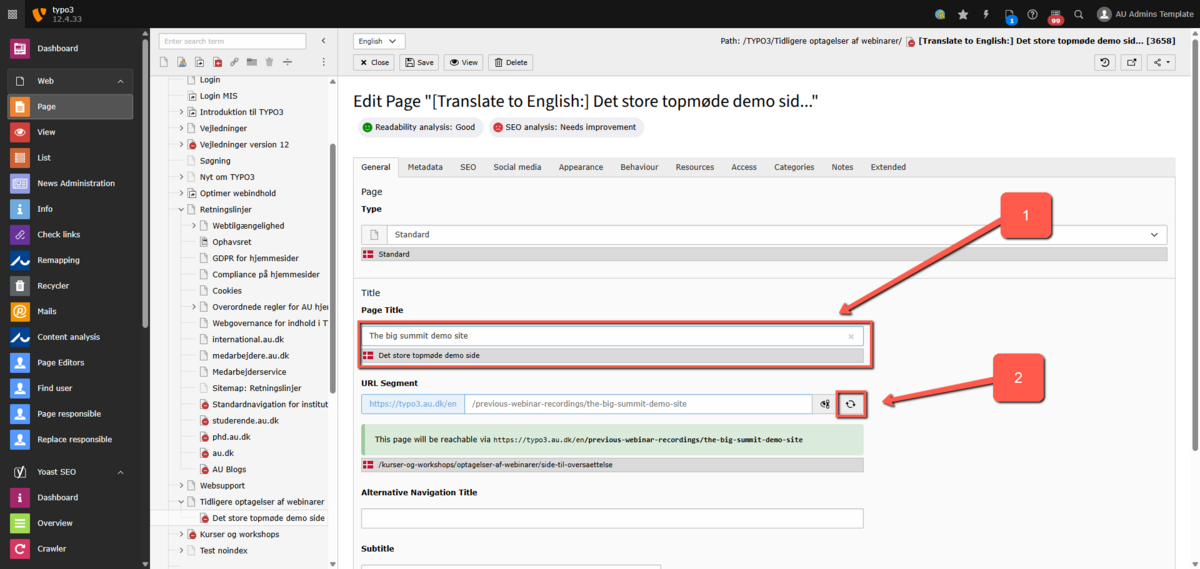
- Giv den engelske version af siden en sidetitel.
- Klik på Genberegn-URL segment fra sidetitel for at opdatere den engelske sides URL og klik Gem.
Der vil nu være en dansk og en engelsk version af siden. Se eventuelt vejledningen URL'er på oversatte sider.
Oversættelse af sideelementer
Oversættelse af sideelementer
Når du har oversat din side, kan du begynde at oversætte enkelte elementer på siden.
- Sørg for at du er i sprogvisning.
- Klik på Translate i den engelske version af siden.
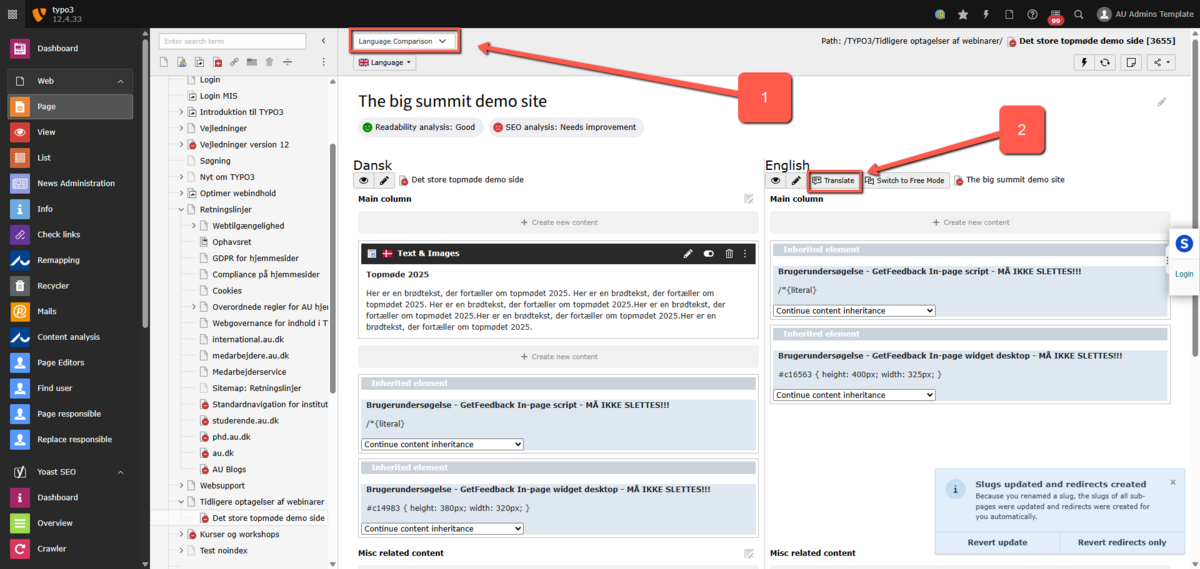
Herunder følger en vejledning, hvor du skal vælge, hvordan du vil lave din oversættelse. Du kan vælge mellem to muligheder:
- Oversæt (Translate) – Vælger du Oversæt, bevarer du forbindelsen mellem den danske og den engelske version. Det vil sige, at ændringer i den danske version af siden også slår igennem på den engelske. Flytter eller sletter du et element på den danske version af siden, vil det også slettes eller flyttes på den engelske side. Vælg Translate, hvis den danske og oversatte side skal ligne hinanden.
- Kopiér (Copy) – Vælger du Kopiér, bliver den engelske oversættelse oprettet som en selvstændig side uafhængig af den danske. De engelske indholdselementer forbindes ikke med deres originale danske versioner. Eventuelle ændringer på den danske side slår således ikke igennem i den engelske version. Vælg Kopiér, hvis den danske og den engelske opbygning skal adskille sig fra hinanden.
Hvilken form for oversættelse du skal vælge, kommer an på situationen. Ved sider med få statiske elementer kan det være en fordel at bruge Oversæt og bevare en sammenhæng mellem sprogversionerne. Ved mere komplekse sider, hvor man måske endda gerne vil have forskellig opbygning på dansk og engelsk, vil Kopiér klart være at foretrække.
Vælg den mulighed, du ønsker, og klik på næste.

Vælg, hvilke sideelementer fra den danske version du ønsker at oprette på engelsk (som standard er alle elementer valgt), og tryk på næste.
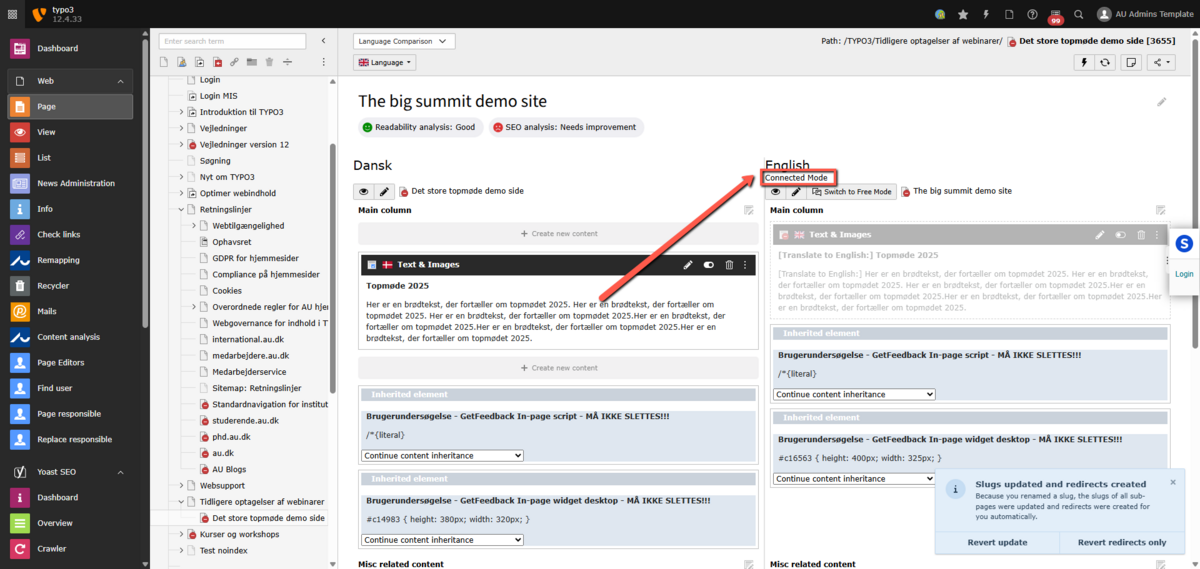
Nu får du en oversættelse af siden, hvor den danske og engelske version er forbundet, hvilket kan ses ved, at der står Forbundet tilstand (Connected mode) ved den engelske version.
Du kan nu indsætte de engelske tekster i den engelske version af siden.