Filhåndtering i TYPO3
Filer er en essentielt del af TYPO3. Hver dag bliver der uploadet en masse filer i TYPO3. Ofte har man som webredaktør sit primære fokus på de sider, man bygger op, uden at tænke så meget på de filer, man linker til. Der er dog god grund til at være opmærksom på, om man har filer liggende i TYPO3, som burde blive slettet.
Derfor er filhåndtering vigtig
- Det er vigtigt, at du har styr på dine filer, så der ikke ligger forældede eller følsomme oplysninger tilgængeligt på nettet.
- Nogle billeder må kun bruges i en bestemt tidsperiode. Uberettiget brug af billeder på vores hjemmeside kan føre til erstatningskrav, jf. reglerne for ophavsret.
- Filer, der ligger i filmappen, kan findes via søgemaskiner, selvom der ikke længere linkes til dem.
- Mange filer gør det sværere at finde og holde styr på de rigtige informationer for både redaktører og brugere.
- Hjemmesiden bliver langsommere, hvis der ligger masser af ubrugte filer og fylder.
Forskel på sider og filer
Forskel på sider og filer
Der er en række væsentlige forskelle på filer og sider, som det er vigtigt, man er opmærksom på som webredaktør. I TYPO3 har alle sider et unikt id-nummer. Det betyder, at uanset hvor man flytter en side hen, eller hvad man omdøber den til, vil et link til sidens id-nummer virke, så længe siden eksisterer. Denne funktion er meget hensigtsmæssig og sikrer, at links ikke dør, når man flytter om på sider eller ændrer på urlerne.
Det samme er desværre ikke tilfældet med filer. Læs mere i vejledningen ‘Upload filer i fillisten’.
Filer og sider hænger ikke automatisk sammen
Det betyder, at hvis du sletter en side i TYPO3, bliver de filer, der linkes til på siden ikke automatisk slettet i samme ombæring. Her er du nødt til som redaktør at slette de filer, der linkes til via fillisten. På samme måde skal man være opmærksom på, at når man skjuler en side i TYPO3, er det udelukkende siden, der er skjult. De filer, man linker til på den skjulte sider kan stadig tilgås og bliver stadig fundet af søgemaskiner. En fil i TYPO3 kan ikke skjules på samme måde som en side, så når man skjuler en side i TYPO3, bør man overveje, om de filer, der linkes til, bør slettes, så de ikke længere er tilgængelige.
Sådan sletter du tilknyttede filer, når du sletter en side
Sådan sletter du tilknyttede filer, når du sletter en side
Hvis du gerne vil slette/deaktivere en side i TYPO3, skal du altid huske at kigge efter, om der er links til filer på siden først og sørge for at slette de filer, der måtte være links til, hvis de ikke bliver brugt andre steder.
I nedenstående eksempel vil vi gerne slette en side, da den blot ligger og fylder i TYPO3 og risikerer at skabe forvirring for brugere, der måtte forvilde sig ind på siden.
Vi kan se, at der er et link til en fil på siden.

Hvis vi klikker på linket, får vi vist filen. Hvis vi fokuserer på url’en, som filen er placeret på, kan vi bruge den til at finde frem til filen i fillisten – url’en hedder https://typo3.au.dk/fileadmin/vejledninger/Opgaver_i_Cludo_hvis_du_har_5-10-30_minutter.pdf
Ud fra det kan vi regne ud, at filen er placeret under ‘Vejledninger’ på typo3.au.dk-domænet.
Undgå at lægge filer i "ingen_mappe_valgt"
Undgå at lægge filer i "ingen_mappe_valgt"
TYPO3 er sådan skruet sammen, at der i hver filliste er en generel mappe, der hedder "ingen_mappe_valgt". Denne mappe er en stor "spand", som redaktører på tværs af alle mulige brugerroller har adgang til og kan lægge filer i, og som det er meget svært at holde styr på.
Det er derfor vigtigt, at du aldrig uploader nogen filer i mappen "ingen_mappe_valgt", men altid lægger dine filer i en specifik mappe i din filliste.
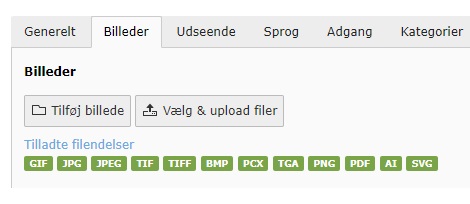
Når du uploader en fil via et billed- eller tekst- og billedelement, er det vigtigt, at du bruger funktionen "Tilføj billede", som giver dig mulighed for at vælge en mappe i din filliste. Vælger du derimod funktionen "Vælg og upload filer", bliver filen automatisk uploadet i "ingen_mappe_valgt", så lad være med at bruge den.
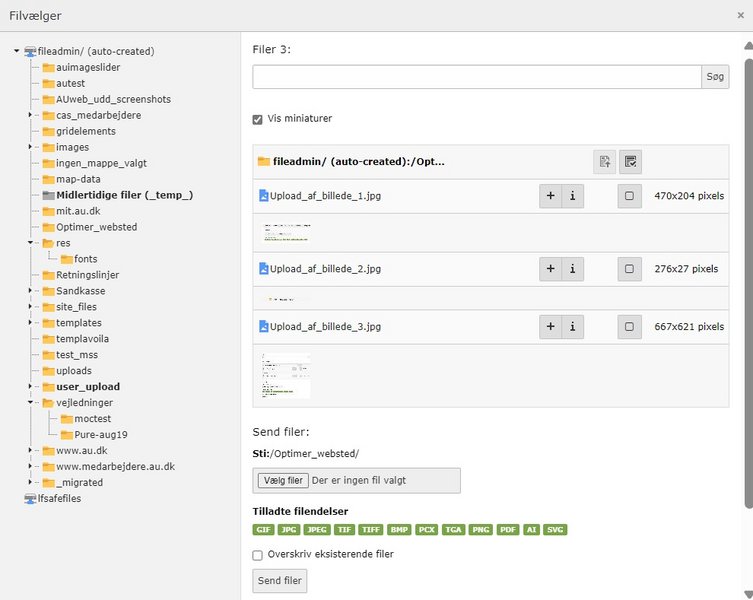
Når du har valgt funktionen "Tilføj billede", skal du vælge en mappe. Herefter kan du vælge den fil, du gerne vil bruge, hvis den allerede er uploadet i mappen. Skal du uploade en ny fil, klikker du på knappen "Vælg filer". Når du har valgt den fil, du vil uploade, skal du klikke på knappen "Send filer" for at uploade den i din filmappe. Herefter kan du vælge den fil, du vil bruge, ved at klikke på den.
Sådan holder du styr på dine filer
Det kan være en kompleks opgave at holde styr på sine filer og filmapper. Her er et par tips til, hvordan du kan gribe opgaven an, samt hvilke faldgruber du skal undgå.
OBS! Denne del af vejledningen er særligt for redaktører, der har ansvaret for et større site på AU's hjemmeside.
1. Vedligehold din mappestruktur
1. Vedligehold din mappestruktur
Har din side og din filliste eksisteret i lang tid, kan der have været mange forskellige administratorer og redaktører, der har oprettet filmapper og uploadet filer. Så kan der være brug for at rydde op i fillisten for at bevare overblikket og holde styr på filerne.
- Skab overblik over mappestrukturen
Sørg for, at du har det fulde overblik over mapperne og mappestrukturen i din filliste. For at få det, er det vigtigt, at du bruger en brugerrolle, som giver den bredeste adgang til fillisten, så der ikke eksisterer filmapper, du ikke er opmærksom på, fordi du ikke umiddelbart kan se dem. Kontakt evt. din lokale websupport, hvis du er i tvivl. - Ryd op i mapperne
Har du flere mapper, som bliver brugt til at gemme filer om det samme emne, er det en god ide at rydde op i dem. Ellers kan det være svært at bevare overblikket over filerne. Vær dog opmærksom på, at hvis du flytter en fil fra en mappe til en anden i fillisten, vil filen få en ny url, og eventuelle links til den tidligere url vil give en fejl. Læs mere under afsnittet Forskel på filer og sider. - Begræns redaktørernes brugerroller
Har dine medredaktører adgang til alle eller en stor del af mapperne i fillisten, selvom de ikke skal bruge dem, er der en risiko for, at de kommer til at lægge filer i en forkert mappe. Det gør det svært at holde styr på filerne. Tilpas redaktørernes brugerroller, så de kun har adgang til de mapper, der hører sammen med de sider, de er redaktører for.
2. Fordel ansvaret for mapperne
2. Fordel ansvaret for mapperne
Du skal vide, hvem der er ansvarlig for hvad. Det gælder både for siderne på dit website, og filerne i din filliste. Mappestrukturen i fillisten stemmer ofte ikke overens med strukturen på dit website, med mindre du har været virkelig opmærksom på løbende at ensrette de to. Det er derfor en god ide at holde styr på, hvem der har ansvaret for de enkelte mapper.
- Kortlæg, hvem der er ansvarlig
Lav en oversigt over din mappestruktur i fillisten og kortlæg, hvilken redaktør der er ansvarlig for de enkelte mapper. - Tilpas brugerrollerne
Sørg for, at der er overensstemmelse i mellem, hvilke mapper i fillisten dine medredaktører har ansvaret for, og hvad de har adgang til med den brugerrolle, de har. - Hold oplysningerne opdateret
Redaktører bliver ofte udskiftet og nye kommer til. Opdater jævnligt oplysningerne om, hvem der er ansvarlig for mapperne i din filliste og sørg for, at redaktørerne kender deres ansvar.
3. Ryd løbende op i filerne
3. Ryd løbende op i filerne
Over tid vil der blive oprettet flere og flere filer i fillisten. Nøglen til at have styr på sine filer er derfor at have en fast praksis for at få ryddet op med jævne mellemrum samt have nogle retningslinjer for oprydningen, som den enkelte redaktør kan følge.
- Ryd op med fast interval
Gør det til en tilbagevendende opgave, at du og dine medredaktører løber filmapperne igennem og sletter filer, der ikke længere er i brug. - Slet filer, som ikke bliver brugt
TYPO3 er ikke et arkiv. Hvis en fil ikke bliver brugt til noget, bør du overveje, om den skal slettes. Er du i tvivl om, hvorvidt filen skal bruges igen på et senere tidspunkt, kan du altid gemme den et andet sted.
Du kan bl.a. se, om en fil bliver brugt, ved at undersøge, om der linkes til den. Det kan du bruge funktionen med referencer til filer til, som er beskrevet i afsnittet Sådan sletter du tilknyttede filer, når du sletter en side. Funktionen er dog ikke perfekt, og nogle filer, fx. logo- og CSS-filer, må ikke slettes, selvom der ikke er nogen link til dem. Så man skal altid tænke sig om, inden man sletter en fil i fillisten. - Lav regler for, hvor længe filer gemmes
Det kan være en god ide at beslutte, hvor længe indhold, herunder filer, skal ligge på hjemmesiden. Lægger du fx. referater fra faste møderækker op som pdf-filer, har brugerne næppe behov for at finde referater, der går langt tilbage i tid. Lav fx. en regel om, at der er referater fra de sidste 2 eller 3 år på dit website. Ældre referater slettes og gemmes evt. andre steder.